چگونه طراحی سایت خود را در صفحه نمایشهای مختلف در ویندوز تست کنید؟
در عصری که بیشتر کاربران برای مشاهده طراحی سایت شما از وسایل الکترونیکی همراه و قابل حمل نظیر لپتاپها و گوشیهای هوشمند استفاده میکنند، تست وب سایت ...
inten
15 تیر 1395
3 دقیقه
0دیدگاه
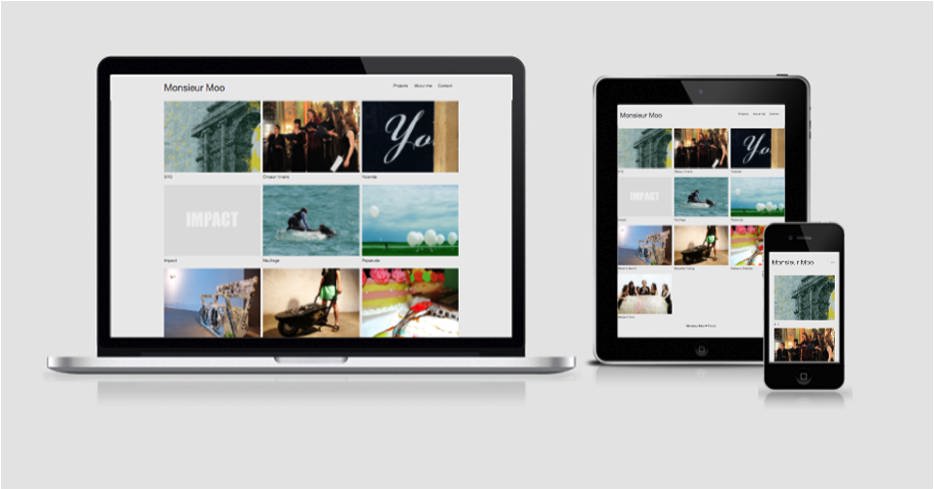
در عصری که بیشتر کاربران برای مشاهده طراحی سایت شما از وسایل الکترونیکی همراه و قابل حمل نظیر لپتاپها و گوشیهای هوشمند استفاده میکنند، تست وب سایت پس از طراحی از لحاظ نحوه نمایش در دستگاه های مختلف که رزولوشنی متفاوت دارند امری ضروری به نظر می رسد.روش های مختلفی وجود دارند که به شما در راستای انجام این کار کمک می کنند، اما می خواهیم به بررسی یکی از ساده ترین روش ها که در داخل خود محیط ویندوز صورت میگیرد بپردازیم.
تست نحوه نمایش رزولوشنهای مختلف طراحی سایت در ویندوز
طبق تجربه، هرچه روش و متد تست نحوه نمایش سخت تر شود، وبمسترها و مدیران وب سایت کمتری به انجام این کار مبادرت می ورزند.اما با استفاده از روشی که در ادامه به بررسی آن خواهیم پرداخت انجام این کار به ساده ترین شکل ممکن برایتان ممکن خواهد شد. آیا اعتبارسنجی html و css صفحات طراحی سایت خود را انجام دادهاید؟
منطقی است پیش از مشاهده شدن وبسایت در دستگاه های با اندازههای مختلف توسط کاربران و گله و شکابت آنها از نحوه نمایش نامناسب وبسایت، خودتان برحسب رزولوشنهای استاندارد تست لازم را بر روی وب سایت انجام داده تا از نمایش صحیح آن اطمینان حاصل نمائید.
رزولوشن های متداول صفحات نمایش کامپیوتر
همانطور که همواره بر آن تاکید کرده ای، ملاک ما همیشه استاندارد است تا با پیروی از آن به صورت یکپارچه با سایرین در سراسر جهان منطبق و سازگار باشیم.از همین رو صفحات نمایش (دسکتاپ) که به بررسی نحوه نمایش وب سایت در آن می پردازیم از قرار زیر خواهد بود:
مهمتر از دسکتاپ و لپتاپ، گوشی های هوشمند و تبلت ها هستند که بالغ بر 70٪ ترافیک مرور صفحات وب را به خود اختصاص دادهاند.در ادامه نیز لیستی از اصلی ترین صفحات نمایش را آورده ایم که بهتر است حتما تستهای لازم را طبق آن ها بر روی طراحی وب سایت خود انجام دهید.
240 (حالت عمودی دستگاه های اندرویدی قدیمی)
320 (حالت عمودی آیفون)
375 (حالت عمودی آیفون6)
384 (حالت عمودی نکسوز)
414 (حالت عمودی آیفون6 پلاس)
480 (حالت افقی آیفون 3 و 4)
568 (حالت افقی آیفون5)
600 (حالت افقی نکسوز)
667 (حالت افقی آیفون6)
736 (حالت افقی آیفون6 پلاس)
768 (حالت عمودی آیپد)
به منظور تست به چه چیزهایی نیاز دارید؟
یک مانیتور که بتواند بزرگترین رزولوشنی را که برای تست مدنظر دارید به شما ارائه کند.
سایزر ، که ابزاری ساده و سبک و رایگان است که به شما اجازه تغییر اندازه رزولوشن فعال در ویندوز را می دهد.سایزر (Sizer) از جمله ابزارهای کاربردی برای طراحان وب سایت است، طراحانی که باید تمرکز خاصی بر روی طراحی سایت ریسپانسیو داشته باشند.این ابزار را می توانید از آدرس مقابل دریافت کنید : brianapps.net/sizer
چگونه از آن استفاده کنیم؟
بعد از نصب برنامه تیک هر سه گزینه مشخص شده در زیر را بزنید.
با زدن گزینه add این امکان را خواهید داشت تا اندازه ها متنوعی را برای استفاده های بعدی وارد کنید.مطمئن شوید که مقداری بزرگتر از صفحه نمایشی که دارید وارد نکرده باشید.
در ادامه و بعد از باز کردن مرورگرتان، در هرجا که لازم داشتید از تسکبار پایین صفحه ویندوز Sizer را انتخاب کرده و سپس رزولوشن مد نظرتان را انتخاب نمائید.





















نظرات کاربران
در مورد این مقاله بحث کنید